
Het oplossen van witte tekst en ontbrekende knoppen in de visuele editor van WordPress
Geschatte leestijd: 2 minuten
Een redelijk irritant probleem als je er niet bekend mee bent. Tijdens het schrijven van een bericht niet kunnen zien wat je geschreven hebt. De tekst van de posteditor was namelijk wit. Belangrijker nog, alle knoppen van de visuele editor ontbraken en de mogelijkheid om over te schakelen van visueel naar HTML werkte niet. In dit artikel laten we je zien hoe je het probleem met de witte tekst en ontbrekende knoppen in de visuele editor van WordPress kunt oplossen.
Voor beginners: Als je op zoek bent naar verborgen knoppen die je misschien ziet op screenshots van andere sites, dan ben je waarschijnlijk op zoek naar de Kitchen sink. Je moet op de Kitchen sink klikken om deze andere opties te zien, zoals onderstrepen, kopiëren vanuit Word, enz.
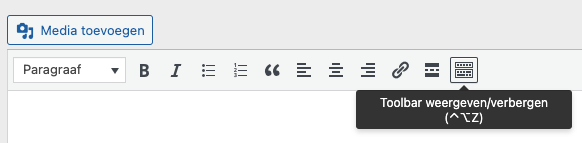
Sommige sites gebruiken ook TinyMCE Advanced plugin om verschillende andere knoppen toe te voegen die er standaard niet zijn.
Voor de rest van jullie die echt een probleem hebben met ontbrekende knoppen of witte tekst in de visuele editor, ga dan verder met deze tutorial.
Browser cache wissen
Bij onze zoektocht vonden we gebruikers die suggereerden dat het wissen van de browsercache voor hen werkte. Het eerste wat je moet doen is de browsercache wissen of een andere browser gebruiken. Dit kan heel goed een probleem met je computer zijn.
Als dit jouw probleem niet oplost, ligt het misschien aan je installatie?
TinyMCE scripts vervangen
Misschien is dit probleem opgetreden nadat je een update hebt uitgevoerd? Dat is niet waarschijnlijk, maar misschien is er iets misgegaan tijdens het updateproces. Probeer de map /wp-includes/js/tinymce/ te vervangen door een nieuwe kopie.
Herstellen met wp-config
Als geen van de bovenstaande trucs voor je heeft gewerkt, open dan je wp-config.php bestand en voeg de volgende regel helemaal bovenaan toe na de php opening tag.
define('CONCATENATE_SCRIPTS', false);We hopen dat een van de oplossingen in dit artikel je probleem met witte tekst en ontbrekende knoppen in de visuele editor van WordPress verhelpt. Als je een andere oplossing hebt gevonden die voor jou werkt, deel deze dan in de reacties.
Misschien wil je ook ons volledige artikel over hoe je de meest voorkomende WordPress fouten oplost lezen.